BCIKit Studio:安装、构建与连接
说明 macOS 与 Windows 的源码运行和构建路径,以及 Wi‑Fi、蓝牙、8–32 通道与本地数据保存边界。
BCIKit Studio 是 BCIKit 的桌面采集上位机,用于教学、科研原型和开发者实验;它不是医疗器械, 不提供医学诊断结论。
当前支持范围
- 传输方式:BCIKit Wi-Fi TCP、BCIKit BLE v1。
- 硬件规模:1–4 块 AFE8 板,即 8–32 通道。连接前选择实际板数;软件会读取设备状态来校验 协商后的配置。
- Wi-Fi:250 或 500 SPS。
- 蓝牙:单板支持 250/500 SPS,双板仅支持 250 SPS;三、四板或双板 500 SPS 应使用 Wi-Fi。
- 交付状态:已提供 Windows x64 单文件
.exe和 Apple Silicon macOS.dmg下载包。 当前两个包都未提供平台厂商级签名;macOS 包也尚未公证。
项目使用 Python 3.12。模拟设备只保留给自动化测试,不会出现在交付版用户界面中。
下载已编译版本
请从 GitHub Releases v0.1.0 下载对应平台的文件:
- Windows x64:BCIKitStudio-0.1.0-win.exe —— 单文件版本,下载后可直接双击运行,不需要另外安装 Python 或复制 DLL。
- macOS Apple Silicon:BCIKitStudio-0.1.0-macOS-arm64.dmg —— 打开 DMG 后,将 BCIKit Studio 拖入“应用程序”。仅适用于 M 系列 Mac。
Windows 可能显示 SmartScreen 提示,可确认发布来源后选择继续运行。macOS 当前使用 ad-hoc 临时签名,首次打开若被 Gatekeeper 拦截,请在 Finder 中按住 Control 点按应用并选择“打开”。
从源码启动
安装 Git、uv 与 Python 3.12。请不要使用 macOS 自带的 Python 3.9, 也不要用 Python 3.13 创建本项目环境。
git clone <你的-BCIKit-仓库地址>
cd BCIKit
uv python install 3.12
uv sync --extra dev
uv run bcikit-studio
Windows PowerShell 使用相同命令。若安装后找不到 uv,请重新打开 PowerShell,并确认它已加入
PATH。
在 macOS 构建和安装
首个打包版面向 Apple Silicon。先安装 Xcode Command Line Tools:
xcode-select --install
./scripts/package_macos.sh
构建产物为:
dist/macos/BCIKit Studio.app
将应用移入“应用程序”后打开。第一次蓝牙扫描会请求蓝牙权限。当前包采用本机临时签名;若 macOS
阻止来自可信来源的本机构建,可在 Finder 中按住 Control 点按应用并选择“打开”。源码构建脚本仍会
生成 .app,面向用户的交付包请优先使用上面的 DMG。当前尚不包含 Developer ID 签名和 Apple 公证。
在 Windows 构建和安装
必须在 Windows 上构建 Windows 程序;macOS .app 不能转换为 Windows .exe。安装 Python 3.12、
uv,以及 Visual Studio 2022 Build Tools 中的 C++ 构建工具后执行:
git clone <你的-BCIKit-仓库地址>
Set-Location BCIKit
uv python install 3.12
uv sync --extra dev
New-Item -ItemType Directory -Force .build\windows | Out-Null
Push-Location .build\windows
uv run --project ..\.. pyside6-deploy ..\..\main.py --force --name "BCIKit Studio" --mode standalone --extra-modules "QtOpenGL,QtOpenGLWidgets"
Pop-Location
pyside6-deploy 完成时会打印生成的 .exe 或部署目录。源码构建使用 standalone 模式时,必须
分发完整部署目录,不能只复制其中的 .exe;GitHub Release 提供的正式 Windows 包则是已经验证过的
PyInstaller 单文件版本。分发前请在未安装开发环境的 Windows 机器测试启动、防火墙放行、记录和回放。
Wi-Fi 连接
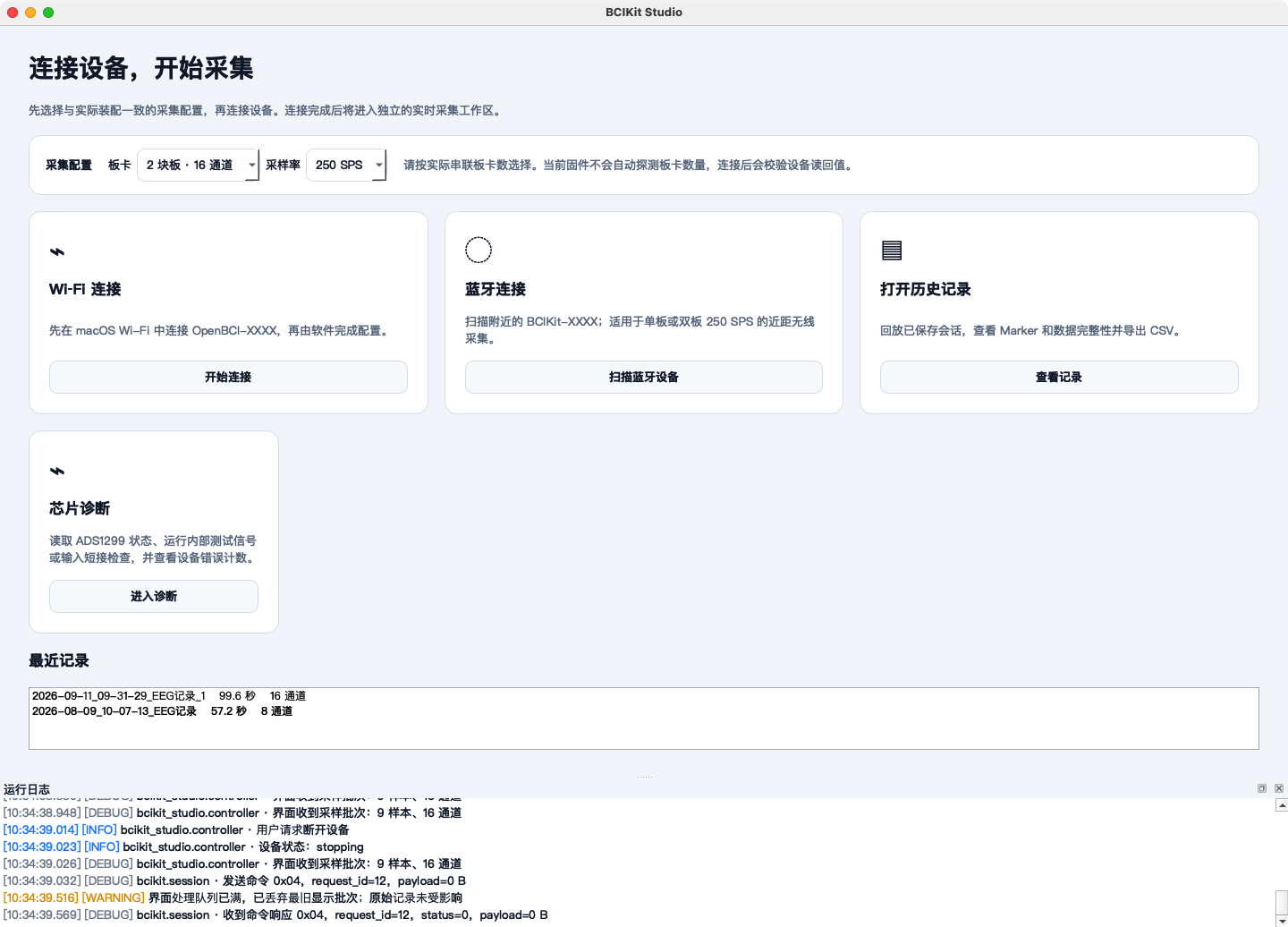
- 在系统网络设置中手动加入设备热点
OpenBCI-XXXX。热点可能没有互联网;请保持连接,并暂时 关闭会改写192.168.4.x路由的 VPN。 - 在 Studio 首页选择实际板数、采样率后,点击 Wi-Fi 连接。
- 允许系统防火墙放行来自设备的临时入站 TCP 连接。Studio 会访问
192.168.4.1、创建本机 TCP listener,并完成PING → GET_INFO → STOP → SET_* → GET_STATUS → START。
以设备读回配置为准。不要同时让 OpenBCI GUI 或其他 Wi-Fi/蓝牙客户端使用同一设备。
蓝牙连接
- 为设备烧录 v0.7.0 或更高版本固件,并开启系统蓝牙。
- 点击 蓝牙连接,扫描
BCIKit-XXXX后选择目标设备。 - Studio 会校验 BCIKit BLE 服务,订阅独立的控制和采样通知,再执行与 Wi-Fi 相同的 BCIKit 命令握手。
macOS 首次使用会请求蓝牙权限。Wi-Fi 与蓝牙采集会话互斥;高吞吐或长时间多板记录推荐使用 Wi-Fi。
数据位置与安全
会话仅保存在本地,通常位于:
- macOS:
~/Library/Application Support/BCIKit Studio/sessions/ - Windows:
%LOCALAPPDATA%\BCIKit Studio\sessions\
人体连接时,请使用电池或合规隔离供电,并在连接电极前移除非隔离 USB、调试器、示波器地线和 充电器地线等路径。